
Pada kesempatan kali ini saya hendak mencoba membagikan pengalaman saya membuat aplikasi android hello world menggunakan android studio, android studio bisa di download secara gratis di sini (https://developer.android.com/studio). Sebenarnya untuk membuat aplikasi berbasis android tidak lah harus menggunakan android studio, hanya saja android studio di rekomendasikan karena mendapat support penuh dari Google selaku pengembang dari OS berbasis android. Seperti awal dari semua pembuatan aplikasi, kita akan memulainya dengan membuat aplikasi hello world. Tanpa perlu berbasa-basi lagi langsung saja kita masuk pada pembahasan, pembuatan aplikasi android hello world menggunakan android studio.
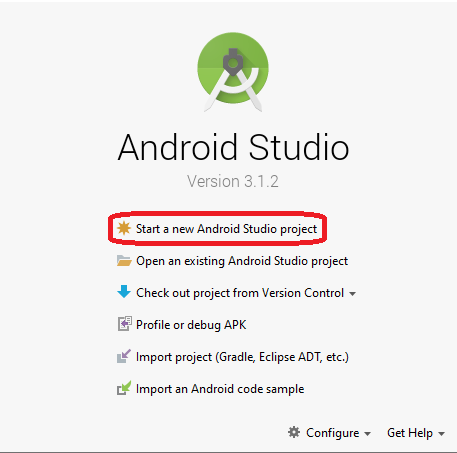
Kita buka android studio nya, lalu pilih sesuai gambar di bawah ini untuk membuat project baru :
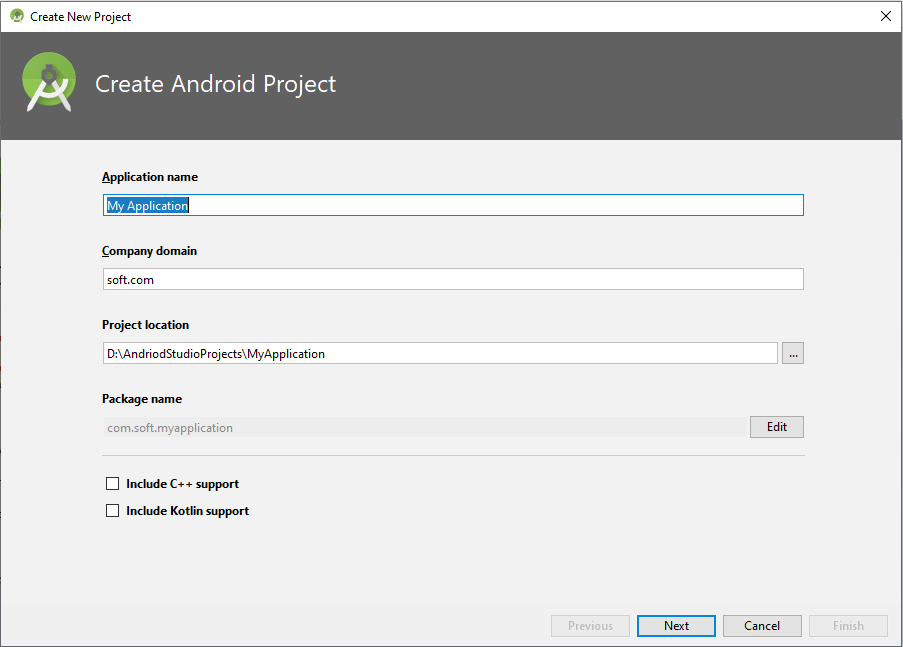
Di halaman berikutnya, kita di minta untuk mengisikan nama aplikasi, domain company dan dimana aplikasi project ingin kita tempatkan. Seperti gambar di bawah ini :
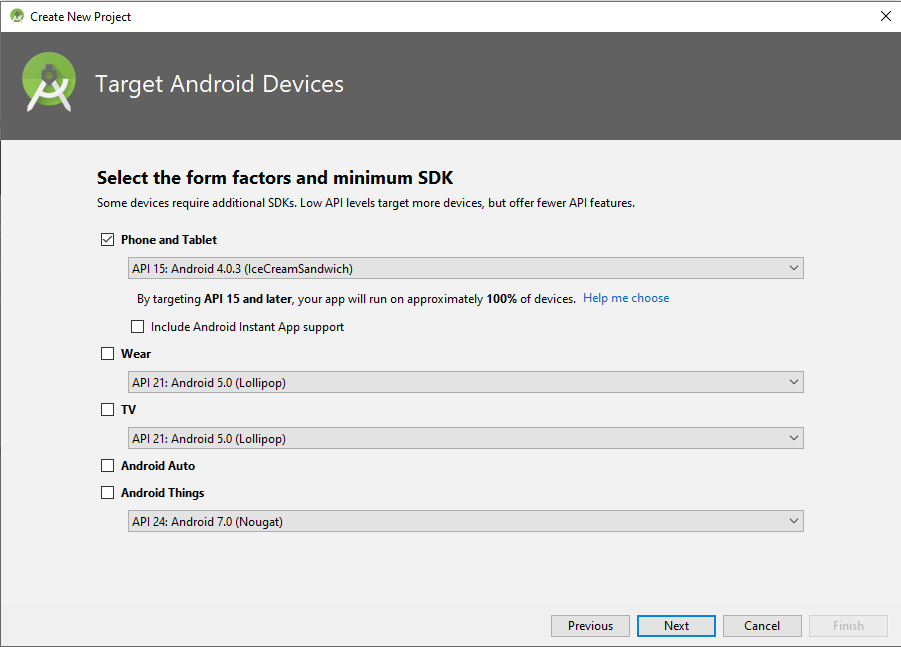
Selanjutnya kita akan memilih pada perangkat apa dan minimum versi OS berapa aplikasi yang hendak kita buat bisa berjalan. Seperti gambar ini :
Lalu berikutnya kita akan di tampilkan beberapa activity default yang bisa kita jadikan dasar pengembangan aplikasi kita, untuk saat ini kita pilih saja empty activity, seperti gambar di bawah ini :

Berikutnya kita akan di minta mengisikan nama pada activity dan layout utama pada aplikasi kita, seperti gambar di bawah ini :

Lalu tinggal klik finish, jika sudah selesai seperti ini lah tampilan dari source project yang baru kita buat :
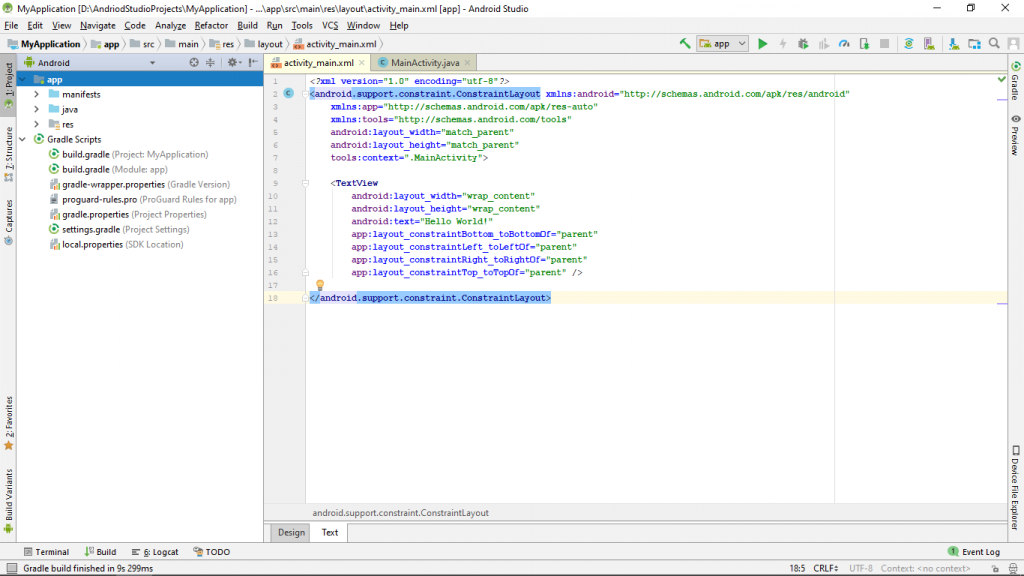
Jika kita lihat gambar di atas, di sebelah kiri kita memiliki struktur folder yang akan kita gunakan jika mengembangkan aplikasi menggunakan android studio. Pertama kita memiliki folder manifest, di dalamnya terdapat file AndroidManifest.xml, file ini berisi komponen dasar dari aplikasi kita, seperti activity, services dan user permission, jangan lupa juga jika kita hendak menambahkan activity baru untuk di deklarasikan di dalam file ini.
Berikutnya ada folder java, di dalamnya berisi file-file ber-ekstensikan .java, folder ini berisi class-class yang di tulis dengan bahasa pemrograman java, biasanya file ini berisi activity, fragment, model, class helper kita dalam membuat aplikasi dan lain-lain, intinya di folder inilah kita akan menaruh semua source code kita nantinya.
Berikutnya ada folder res, folder res sendiri di bagi lagi menjadi 4 bagian yaitu drawable, layout, mipmap, dan values. Folder drawable sendiri berisikan asset berupa gambar yang hendak kita gunakan pada aplikasi, folder layout merupakan tempat di mana kita manruh source untuk membuat interface atau tampilan yang akan di lihat oleh user, folder mipmap biasanya di gunakan untuk menyimpan file atau icon launcher pada aplikasi, folder values berisikan file-file untuk menampung interface value yang bisa kita gunakan secara global pada aplikasi.
Terakhir ada gradle, yang berisikan informasi versi OS, SDK dan library apa saja yang kita gunakan dalam aplikasi, file ini jugalah yang menjadi build tool untuk menjalankan aplikasi kita pada andriod studio.
Terakhir kita akan coba jalankan aplikasi, untuk menjalankan aplikasi ada dua pilihan yaitu menggunakan emulator atau menggunakan perangkat asli, saya sendiri belum pernah menggunakan emulator karena membutuhkan ram dalam jumlah yang cukup besar, dan juga dengan pertimbangan testing aplikasi pada perangkat asli memiliki tingkat keakuratan QC yang lebih baik.
Saya sendiri menggunakan hp xiaomi redmi 3s untuk proses debug dan test aplikasi, pada hp xiaomi silahkan masuk ke setting -> about phone lalu ketuk miui version sampai keluar pop up “you are now a developer”. Berikutnya buka setting -> additional setting -> developer options enable kan usb debugging pada pengaturan ini. Selanjutnya sambung kan hp dengan PC menggunakan kabel usb, lalu klik run pada andriod studio, maka akan di munculkan beberapa pilihan debugging tools yang ter-install pada pc kita :

Jika sudah tampil maka tinggal klik ok saja dan tunggu proses installasi pada hp, perlu menjadi catatan mungkin terdapat perbedaan cara menghubungkan perangkat hp dengan andriod studio untuk dapat terbaca sebagai debugging tools. Demikianlah pembahasan pada kali ini, terima kasih.